在日常辦公和學習中,將Word文檔轉換為PDF格式是一種常見需求,因為PDF文件具有跨平臺兼容性強、格式不易被篡改等優點。WPS Office作為一款功能強大的辦公軟件,提供了簡單快捷的轉換方法。本文將詳細介紹在WPS中如何將Word文檔轉換為PDF格式,適用于計算機軟硬件用戶,包括具體步驟和注意事項。
步驟一:打開WPS軟件并加載文檔
確保您的計算機上已安裝WPS Office軟件(如WPS 2019或更新版本)。雙擊打開WPS Writer(即Word文檔處理組件),然后通過菜單欄的“文件”選項選擇“打開”,或直接雙擊要轉換的Word文檔文件(如.docx或.doc格式),將文檔加載到WPS中。
步驟二:準備文檔內容
在轉換前,建議檢查文檔內容,確保文本、圖片、表格等元素排版正確。WPS支持多種格式,包括普通文字、圖表和公式。如果需要調整格式,可以在WPS中進行編輯,例如設置頁面大小、邊距或添加頁眉頁腳,以確保轉換為PDF后顯示效果一致。
步驟三:執行轉換操作
在WPS中,有多種方式可以將Word文檔轉換為PDF。最常用的方法是:
- 點擊左上角的“文件”菜單,在下拉列表中選擇“另存為”選項。
- 在彈出的對話框中,選擇保存位置,并在“文件類型”下拉菜單中選擇“PDF文件(*.pdf)”。
- 根據需要設置PDF選項,例如是否包含書簽、圖像壓縮質量等(WPS通常提供默認設置,用戶可根據硬件配置調整)。
- 點擊“保存”按鈕,WPS將自動開始轉換。轉換時間取決于文檔大小和計算機硬件性能(如CPU和內存速度),一般幾秒到一分鐘即可完成。
另外,WPS還支持快捷鍵或右鍵菜單快速轉換:在文檔編輯界面,右鍵點擊文檔標簽,選擇“輸出為PDF”選項,或在頂部工具欄中找到“輸出PDF”圖標直接操作。
步驟四:驗證并保存PDF文件
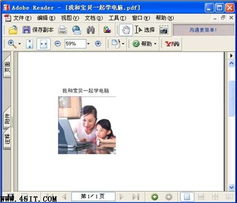
轉換完成后,系統會提示保存成功。建議打開生成的PDF文件(可使用WPS PDF閱讀器或其他PDF軟件如Adobe Reader)進行驗證,確保內容無錯亂、圖片清晰。如果發現問題,可以返回WPS修改原文檔后重新轉換。將PDF文件備份到計算機硬盤或云存儲中,以便后續使用。
注意事項:
- 硬件要求:WPS轉換PDF功能對計算機硬件要求不高,普通配置(如Intel i3處理器、4GB內存)即可流暢運行。但如果文檔包含大量高分辨率圖片,建議使用較高配置的計算機以避免轉換延遲。
- 軟件版本:確保使用最新版WPS,以支持更多PDF功能(如加密或表單填充)。
- 兼容性問題:如果原Word文檔使用了特殊字體或模板,轉換為PDF時可能需嵌入字體,以避免顯示異常。WPS通常會自動處理,但用戶可在轉換設置中手動檢查。
使用WPS將Word文檔轉換為PDF格式是一個簡單高效的過程,只需幾個步驟即可完成。對于計算機軟硬件用戶來說,掌握這一技能能顯著提高工作效率。如果您在使用中遇到問題,可以參考WPS幫助文檔或在線社區獲取支持。